MCP-коннектор TapHR
TapHR в ChatGPT и Claude
Подключите TapHR к ИИ-ассистенту и работайте с вакансиями, кандидатами и отчётами прямо в чате. Настройка занимает пару минут.
https://api.taphr.kz/api/mcp

Как подключить TapHR к Claude
Для тарифов Pro и Max
-
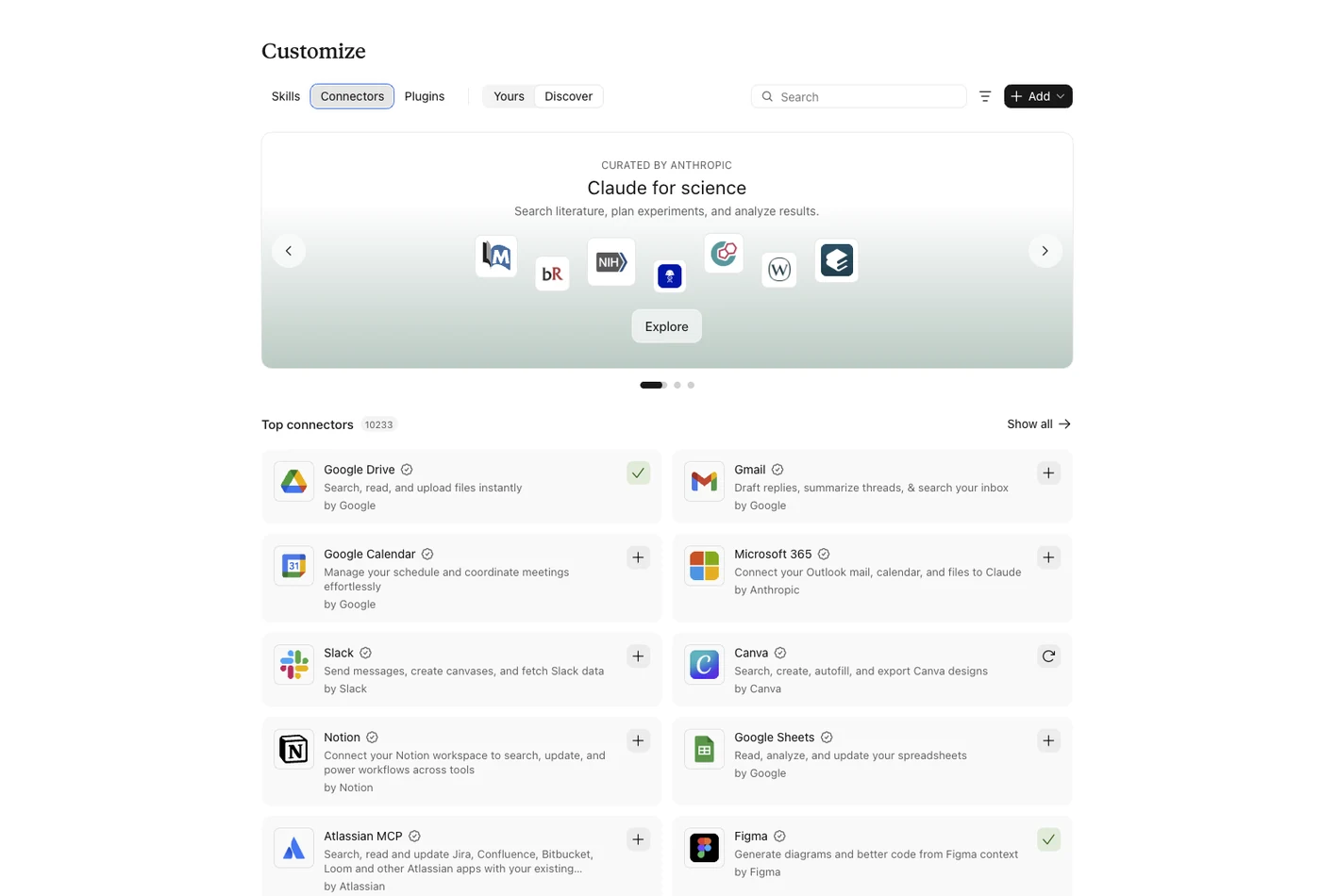
Откройте раздел Connectors
В Claude откройте Customize и перейдите на вкладку Connectors.
CustomizeConnectors
-
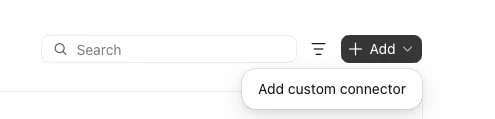
Нажмите Add → Add custom connector
Кнопка Add находится справа вверху, рядом с поиском.
AddAdd custom connector
-
Введите название и адрес сервера
В поле Name укажите TapHR, в поле MCP server URL вставьте адрес и нажмите Continue:
https://api.taphr.kz/api/mcp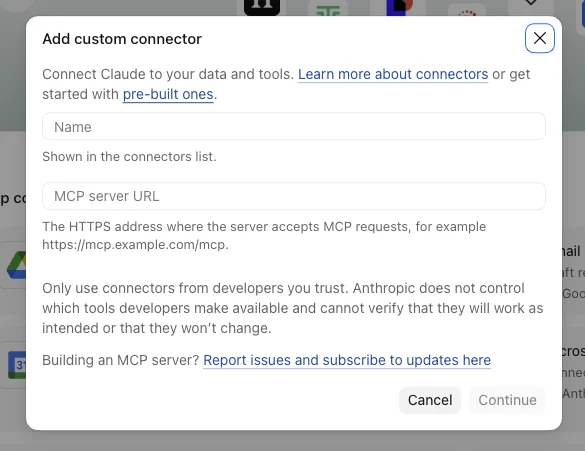
-
Войдите в TapHR и разрешите доступ
В браузере откроется страница TapHR: введите почту и пароль от своего аккаунта и нажмите «Разрешить». Если страница не открылась сама, нажмите Connect у коннектора TapHR. Как выглядят эти экраны →
-
Включите коннектор в чате
В новом чате откройте меню инструментов и включите TapHR. Готово — можно задавать вопросы.

Как подключить TapHR к ChatGPT
Через раздел Plugins
-
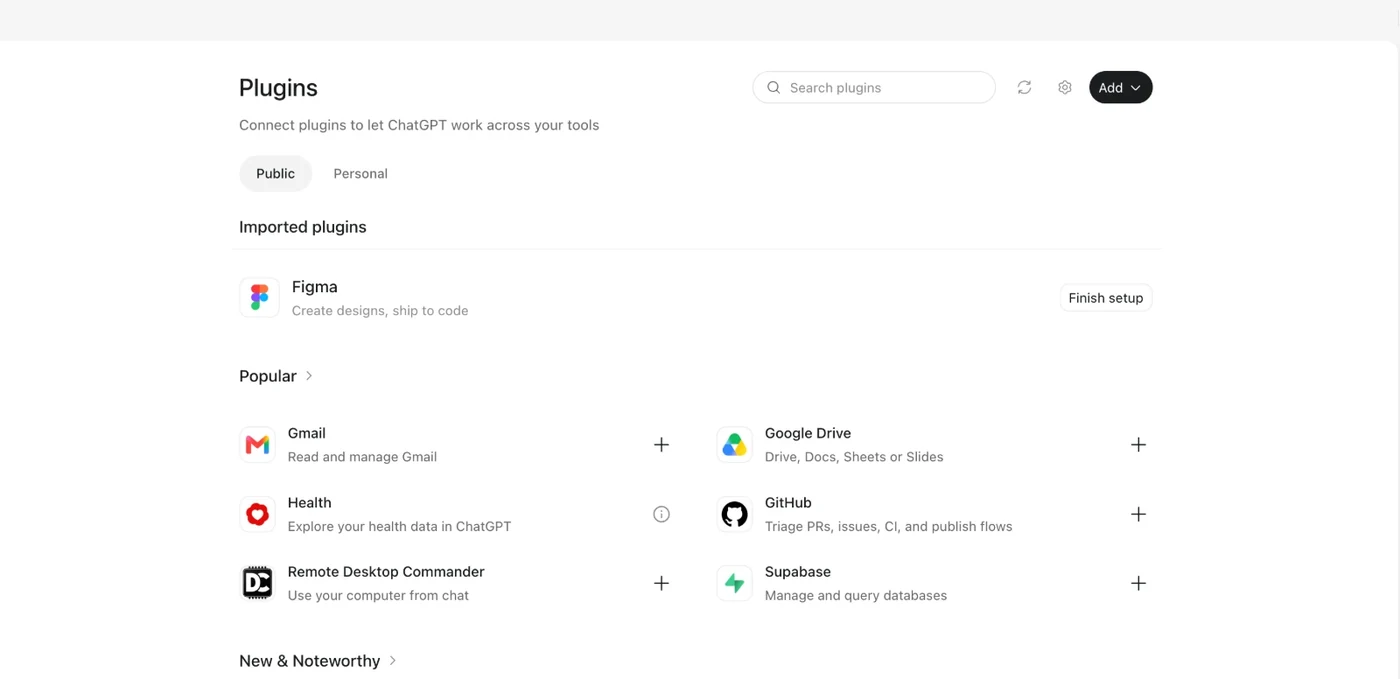
Откройте раздел Plugins
В ChatGPT откройте Customize и выберите Plugins.
CustomizePlugins
-
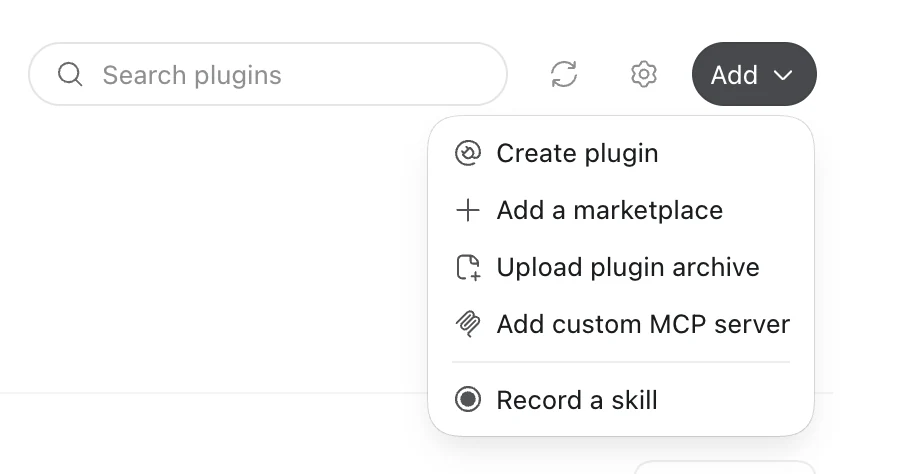
Нажмите Add → Add custom MCP server
Кнопка Add находится справа вверху, рядом с поиском плагинов.
AddAdd custom MCP server
-
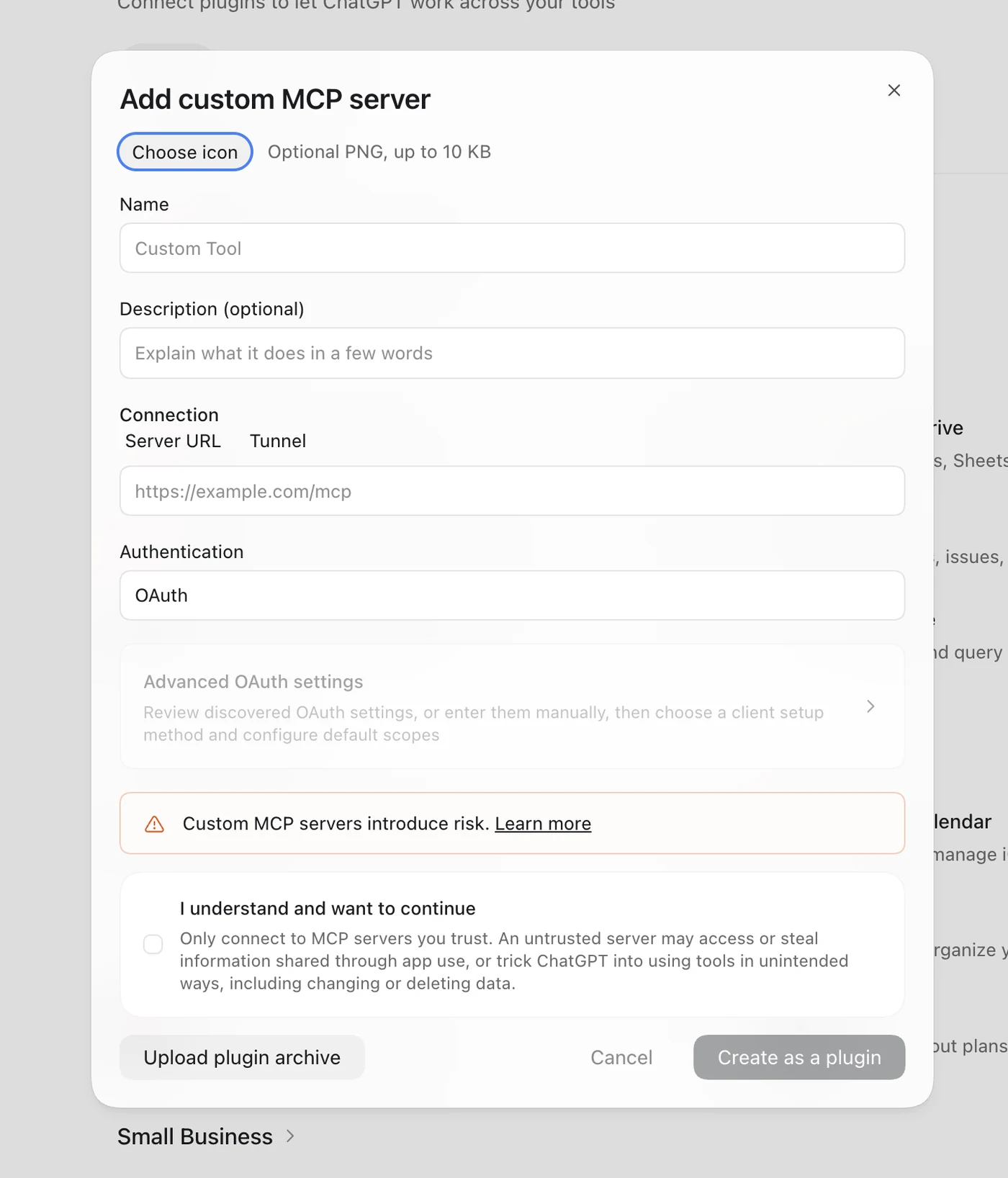
Заполните название и адрес сервера
В поле Name укажите TapHR, в поле Server URL вставьте адрес:
https://api.taphr.kz/api/mcpAuthentication оставьте OAuth, отметьте «I understand and want to continue» и нажмите Create as a plugin. Описание и иконку заполнять не обязательно.
-
Войдите в TapHR
В браузере откроется страница TapHR. Войдите в свой аккаунт — почта и пароль те же, что и в приложении.
-
Разрешите доступ
Проверьте, что именно сможет делать ассистент, и нажмите «Разрешить». Как выглядят эти экраны →
Вход и разрешение доступа
После добавления коннектора в браузере откроются два экрана TapHR. В Claude они выглядят так же
Что можно спросить у ассистента
Пишите обычным языком — ассистент сам найдёт данные в TapHR
- «Какие кандидаты на вакансии менеджера по продажам ждут ответа дольше трёх дней?»
- «Покажи воронку по вакансии бухгалтера за этот месяц»
- «Какие интервью у меня запланированы на завтра?»
- «Найди в базе кандидатов с опытом B2B-продаж от трёх лет»
- «Переведи кандидата на этап интервью и назначь встречу на четверг»
- «Создай вакансию оператора колл-центра по описанию ниже»